
Mode d’emploi — SNT
Tout ce qu’il faut savoir pour utiliser les séances de SNT en seconde, de l’abonnement à l’évaluation.
Démarrer : à faire une seule fois
Votre code classe
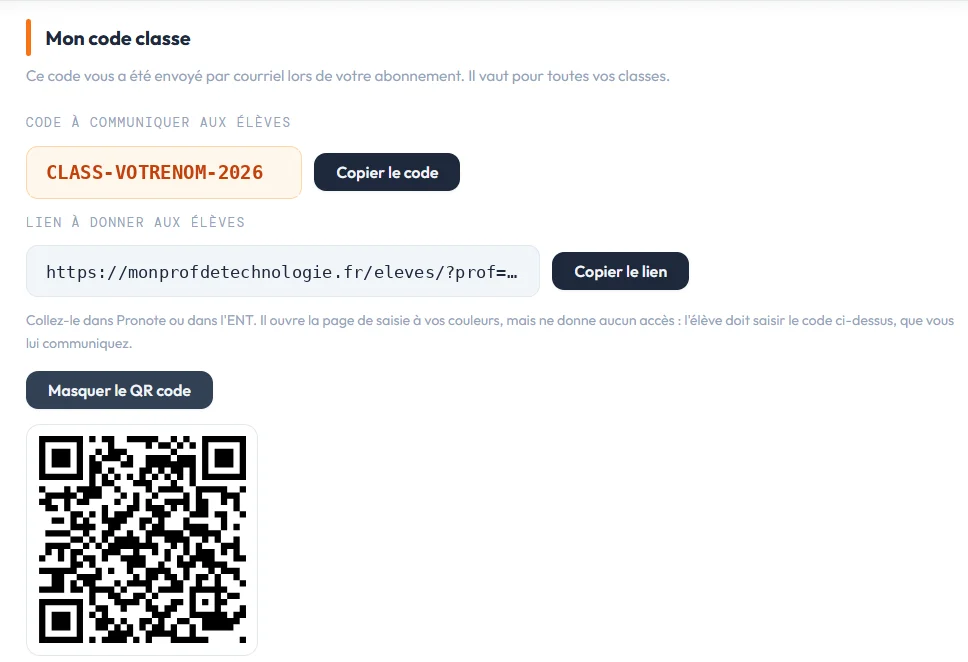
Dès la souscription, vous recevez par courriel un code classe. Il est valable pour toutes vos classes de seconde en même temps, pendant toute la durée de l’abonnement. Vous le retrouvez aussi sur la page Ma personnalisation, dans le menu de votre compte.
Votre espace, à votre nom
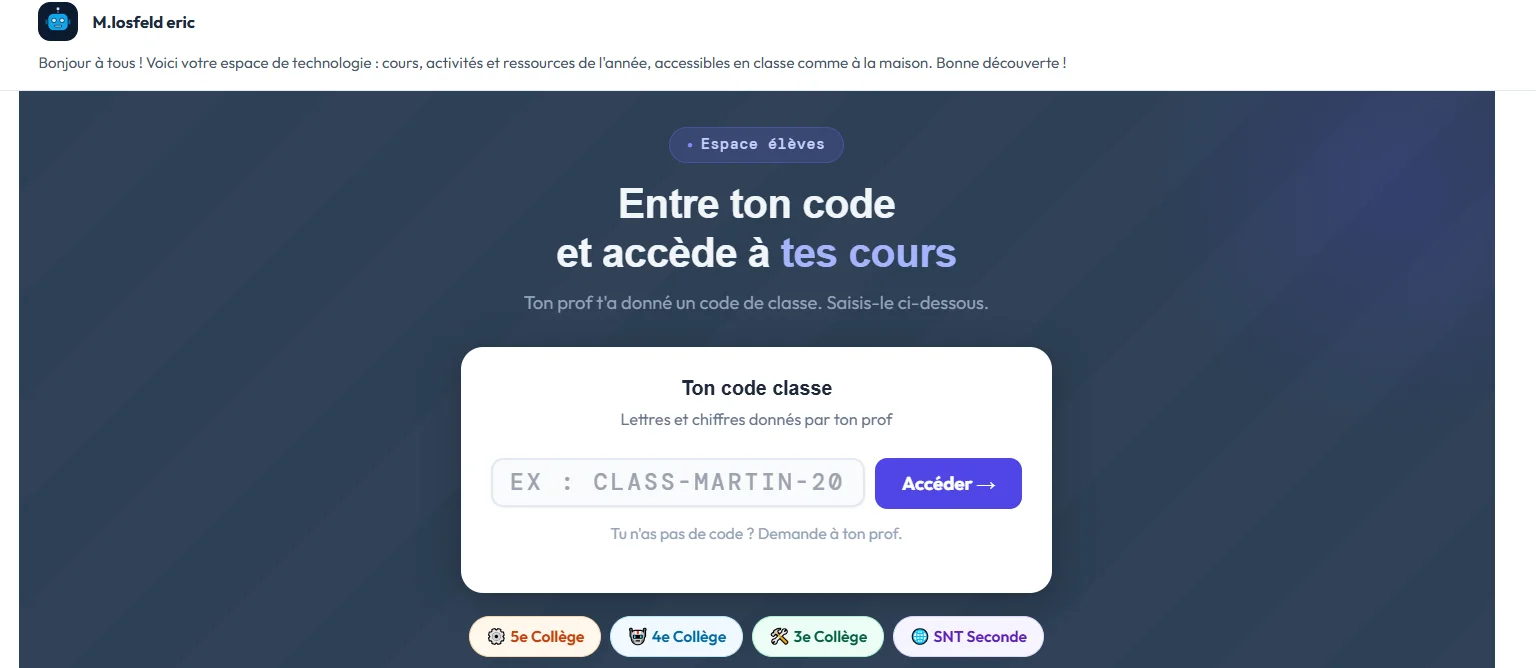
Sur la page Ma personnalisation, renseignez votre nom, votre établissement et un message d’accueil, puis choisissez un pictogramme et une couleur. Vos élèves entrent dans un espace qui porte votre nom : ils le voient en haut de l’écran et savent qu’ils sont chez vous. La navigation commerciale du site disparaît pour eux.
 🔍 Agrandir
L’accès de vos élèves
Ils n’ont aucun compte à créer : ils ouvrent votre lien, saisissent le code et accèdent aux séances. Deux outils pour leur faciliter la tâche :
- votre lien personnel et son QR code, sur la page Ma personnalisation, à coller dans Pronote ou dans l’ENT, ou à projeter au tableau ;
- un QR code par séance, à droite de la partie professeur de chaque séance. Vos élèves le scannent, saisissent le code classe et arrivent directement sur la séance. S’ils ont saisi le code peu avant, ils y arrivent sans repasser par le formulaire.
 🔍 Agrandir
Votre première séance, pas à pas
- 1Trouvez la séance : connecté, ouvrez le menu Cours, puis la page SNT, le thème et la séance. Le thème Internet est en accès libre : c’est un bon point de départ pour découvrir le fonctionnement.
- 2Lisez la fiche de déroulement, dans la partie professeur en bas de la page : minutage, matériel, points de vigilance.
- 3Parcourez la page comme un élève : en dix minutes, tout devient concret.
- 4Choisissez votre mode de travail : tout à l’écran, ou fiche élève imprimée à remplir à la main (voir PDF ou papier).
- 5Ouvrez la séance à vos élèves : projetez son QR code au tableau, ou laissez-les passer par votre lien (voir Démarrer).
Ce que voient vos élèves, ce que vous voyez
Côté élève, chaque séance suit la même progression :
En bas de chaque page, le bloc « Prochaine séance » mène à la séance suivante du thème.
Côté professeur, en bas de chaque page, la partie professeur rassemble :
- la fiche de déroulement, la correction et, selon les séances, un bonus ;
- la fiche élève papier ;
- le matériel de la séance ;
- les capacités attendues du programme officiel que la séance travaille ;
- sur la dernière séance du thème, l’évaluation du thème et son QCM Pronote.
Tous les documents sont en Word, modifiables.
 🔍 Agrandir
Organiser l’année
Les sept thèmes du programme sont en ligne, soit 36 séances : Internet, le Web, les réseaux sociaux, les données structurées, la localisation et la cartographie, la photographie numérique, l’informatique embarquée.
La trace du travail : PDF à télécharger ou fiche papier
À la fin de la séance, l’élève garde une trace de son travail. Deux formes au choix, selon votre équipement et vos habitudes ; vous pouvez en changer d’une séance à l’autre.
Les élèves font tout sur la page : activités, trace écrite et quiz, puis téléchargent un PDF qui reprend tout leur travail. À vous de décider ce qu’ils en font : l’imprimer, le déposer sur l’ENT, ou s’en servir seulement en classe.
En cours de séance, le bouton « Sauvegarder » garde leurs réponses dans le navigateur du poste. Ils retrouvent leur travail s’ils ferment la page ou reprennent la séance plus tard, sur le même poste. Rien n’est envoyé au site : aucune donnée d’élève n’est collectée.
Les élèves font les activités à l’écran et rédigent leurs réponses à la main sur la fiche élève, imprimée à l’avance.
Elle existe en PDF et en Word, pour l’adapter si besoin. Elle se trouve dans la partie professeur.
En SNT, la page garde pour l’instant ses champs de réponse : les élèves qui travaillent sur fiche les laissent de côté.
Évaluer
En fin de thème, deux outils, dans le bloc « Évaluer le thème entier » de la partie professeur de la dernière séance :
L’évaluation est modifiable : remaniez-la selon vos habitudes et celles de votre établissement.
Pour les révisions, la trace écrite corrigée en classe sert de base. Vous pouvez aussi compiler les fiches de correction d’un thème pour en faire un document de révision, qui porte exactement sur ce que vérifie l’évaluation.
↑ SommaireLe matériel
- Les séances se mènent sur ordinateur : un ordinateur par élève dans l’idéal, un par groupe au minimum. Le matériel de chaque séance est indiqué dans la partie professeur.
- Quelques séances demandent un complément, signalé de la même façon : une calculatrice, un capteur, une carte programmable.
- En localisation, la séance sur les trames GPS se fait avec ou sans capteur : les trames sont fournies.
L’IA en SNT
Des modules IA complètent les thèmes : ils expliquent comment une machine apprend, et d’où viennent ses erreurs et ses biais. Le premier module, en deux séances, est en accès libre.
↑ SommaireLe programme SNT 2027
Les séances adaptées au nouveau programme seront en ligne avant la rentrée 2027. Elles sont incluses dans l’abonnement SNT, sans surcoût.
↑ SommaireUne question ?
Posez votre question dans la Salle des profs : la réponse profitera aussi aux collègues. Vous pouvez aussi m’écrire à contact@monprofdetechnologie.fr : c’est moi qui réponds.
↑ Sommaire